Kłódka przy grze na PS5 – co oznacza i jak się jej pozbyć
Symbol kłódki pojawiający się przy grze na PlayStation 5 sygnalizuje kłopot z potwierdzeniem licencji. Wyjaśniamy, skąd bierze się ten problem i jak go rozwiązać krok po kroku.
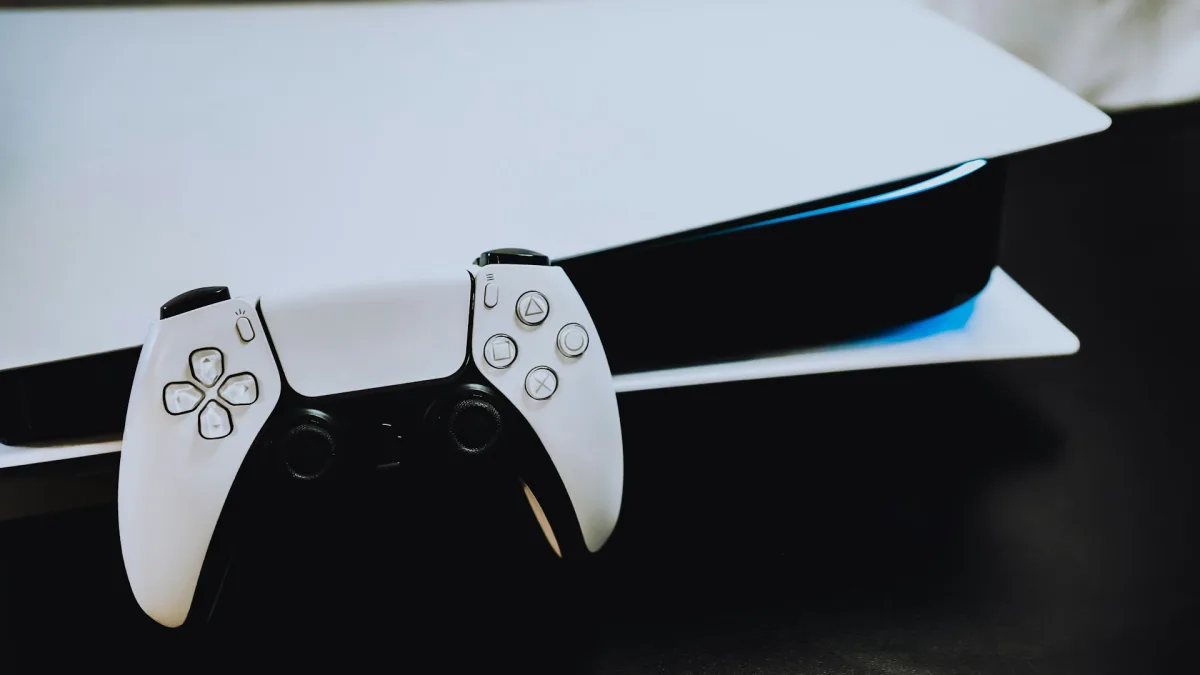
Gdy na konsoli PlayStation 5 obok danego tytułu pojawia się ikonka kłódki, zwykle oznacza to, że sprzęt nie jest w stanie zweryfikować uprawnień do korzystania z gry. Źródłem kłopotu bywa zarwane połączenie sieciowe albo sama licencja, choć równie dobrze winny może być wygasły abonament PlayStation Plus, mechanizm współdzielenia gry pomiędzy kontami lub aktywna kontrola rodzicielska. Poniżej tłumaczymy, jak rozpoznać przyczynę i co zrobić, by odzyskać dostęp do tytułu.
Co oznacza kłódka przy grze na PS5?
Według wyjaśnień samego Sony, kłódka widoczna przy grze zazwyczaj sygnalizuje kłopot z licencją. Dlatego pierwszym krokiem powinno być ustalenie, w jaki sposób w ogóle zyskaliśmy dostęp do danego tytułu. Mogło być tak, że grę kupiono na innym profilu niż ten, z którego próbujemy ją teraz odpalić, że trafiła do biblioteki jako jeden z comiesięcznych tytułów PlayStation Plus, że pobrano ją z puli PS Plus Extra lub Premium, albo że korzystamy z zakupu udostępnionego nam przez kogoś innego. Każdy z tych wariantów wiąże się z inną potencjalną przyczyną błędu – może to być koniec subskrypcji, zniknięcie gry z katalogu abonamentowego albo zmiana ustawień udostępniania na konsoli. Ten ostatni temat opisany jest szerzej w osobnym poradniku.
Jeśli dany tytuł został kupiony w PlayStation Store, w pierwszej kolejności warto sprawdzić, czy jesteśmy zalogowani na konto, które faktycznie dokonało zakupu – można to zweryfikować, przeglądając historię transakcji. Gdy wszystko się zgadza, kolejnym logicznym krokiem jest próba przywrócenia licencji. Ta funkcja służy dokładnie takim sytuacjom – kiedy formalnie mamy prawo do zawartości, lecz konsola z jakiegoś powodu tego nie potwierdza. Co istotne, przywrócenie licencji nie jest tożsame z ponownym zakupem gry i w żaden sposób nie rusza zapisanych danych z rozgrywki.
Jak przywrócić licencję gry na PS5?
Gdy kłopot dotyczy pojedynczego tytułu, najprościej zaznaczyć go na ekranie startowym lub w bibliotece, wcisnąć przycisk opcji na padzie i z menu wybrać Przywróć licencję. Istnieje też droga przez ustawienia samej konsoli – wystarczy wejść w:
Ustawienia → Użytkownicy i konta → Inne → Przywróć licencje.
Na ekranie pojawi się lista posiadanych gier i aplikacji. Można zaznaczyć interesujące nas pozycje i potwierdzić wybór opcją Przywróć. Cała operacja nie narusza zapisanych danych ani nie wiąże się z koniecznością ponownego ściągania gry.
Kłódka przy grze z PlayStation Plus
W przypadku tytułów pochodzących z PlayStation Plus samo przywrócenie licencji nie zawsze załatwia sprawę. Najpierw trzeba sprawdzić, czy subskrypcja jest nadal opłacona. Gry odbierane co miesiąc, które wcześniej dodaliśmy do swojej biblioteki, pozostają grywalne tak długo, jak długo trwa aktywny plan PlayStation Plus – jego wygaśnięcie oznacza utratę dostępu, a ponowne wykupienie usługi przywraca możliwość korzystania z nich.
Inaczej sprawa wygląda z katalogiem tytułów dostępnym w ramach PlayStation Plus Extra oraz Premium. Tutaj sam aktywny abonament nie wystarczy – gra musi dodatkowo wciąż figurować w katalogu, którego zawartość jest regularnie aktualizowana. Dlatego tytuł pobrany jakiś czas temu mógł po prostu zniknąć z puli dostępnej w ramach subskrypcji.
Co jeśli gra należy do innego użytkownika PS5?
Kłódka pojawi się też przy grze zakupionej na cudzym koncie. Aby inni użytkownicy tej samej konsoli mogli korzystać z takich zakupów, właściciel gry musi mieć na danej PS5 aktywną opcję Udostępnianie konsoli i granie offline. Sprawdzić to można na koncie właściciela gry, wchodząc w:
Ustawienia → Użytkownicy i konta → Inne → Udostępnianie konsoli i granie offline.
Istotne ograniczenie: dla jednego konta ta funkcja może być włączona tylko na jednej konsoli PS5 naraz. Jeśli zatem korzystaliśmy z gier należących do kogoś innego na własnym profilu, kłódka może się pojawić w momencie, gdy właściciel biblioteki aktywuje udostępnianie na innym sprzęcie. Nie oznacza to jednak, że sam właściciel traci dostęp do swoich gier – wciąż może z nich korzystać na innej konsoli po zalogowaniu się na swoje konto.
Kłódka może też oznaczać kontrolę rodzicielską
Warto zwrócić uwagę na samą formę blokady, bo Sony rozróżnia dwa jej warianty: niewielką ikonkę kłódki oraz dużą kłódkę zakrywającą całą grafikę gry. Ten pierwszy przypadek zwykle wskazuje na problem licencyjny. Gdy jednak kłódka przykrywa okładkę tytułu, przyczyną najpewniej są ograniczenia narzucone przez kontrolę rodzicielską.
Osoba zarządzająca kontem rodzinnym może sprawdzić nałożone ograniczenia na PS5, wchodząc w:
Ustawienia → Rodzina i kontrola rodzicielska → Zarządzanie rodziną.
Dostęp do gier można ograniczać między innymi na podstawie wieku gracza. Dziecko ma też możliwość wysłania prośby o odblokowanie konkretnego tytułu, a menedżer rodziny może dla niego ustawić indywidualny wyjątek.
A co z grami na płycie?
Przy fizycznych wydaniach gier problem może leżeć gdzie indziej. Warto najpierw upewnić się, że w napędzie znajduje się właściwy krążek i że PS5 poprawnie go odczytuje. Jeśli konsola ma trudności również z innymi płytami, przyczyny trzeba szukać raczej po stronie samego dysku lub napędu niż cyfrowej licencji. Sony przygotowało na taką okoliczność osobną procedurę diagnostyczną.
Co zrobić, jeśli kłódka nadal nie zniknęła?
Gdy mamy już pewność, że prawo do gry nam przysługuje, warto sprawdzić aktualny stan działania PlayStation Network oraz upewnić się, że konsola ma zainstalowaną najnowszą wersję oprogramowania systemowego. Przy uporczywych problemach z kłódką dobrze jest też jeszcze raz przejrzeć ustawienia opcji Udostępnianie konsoli i granie offline albo ponowić próbę przywrócenia licencji. Jeśli symbol wciąż nie znika, Sony rekomenduje odbudowanie bazy danych konsoli – PS5 przeskanuje wówczas pamięć i od nowa utworzy spis znajdującej się w niej zawartości. Aby to zrobić, należy wyłączyć konsolę, a następnie przytrzymać przycisk zasilania do chwili usłyszenia drugiego sygnału dźwiękowego. Po podłączeniu kontrolera przewodem USB wybieramy kolejno:
„Wyczyść pamięć podręczną i odbuduj bazę danych” → „Odbuduj bazę danych”.
Być może powinienem wspomnieć o tym wcześniej, ale wydaje mi się to dość oczywiste: na pewno nie zaszkodzi ponowne uruchomienie konsoli w myśl starej dobrej zasady „czy próbował pan już wyłączyć i włączyć urządzenie?”.
AntyWeb
Dobrym pomysłem bywa również całkowite usunięcie gry z pamięci konsoli i ponowne jej pobranie.
Źródło: AntyWeb