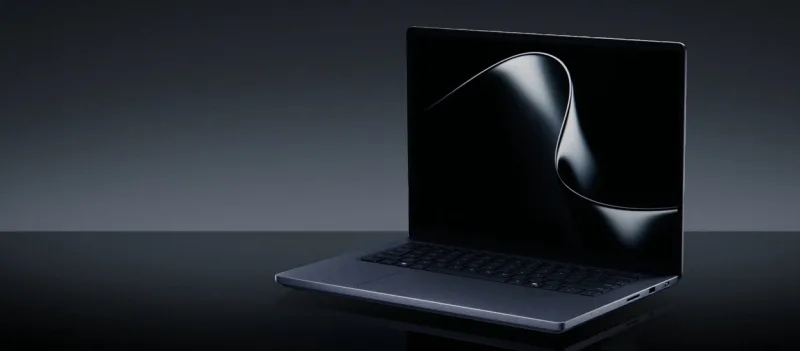
Jak pozbyłem się WiFi w MacBooku Pro za pomocą przejściówki za 60 zł
Ograniczona liczba portów w laptopach Apple'a nie musi oznaczać skazania na łączność bezprzewodową. Prosta przejściówka USB-C na Ethernet pozwoliła zastąpić WiFi stabilnym kablem i zauważalnie poprawić parametry sieci.
MacBook Pro na co dzień pełni funkcję głównej maszyny roboczej - podłączony do dwóch zewnętrznych monitorów, pracuje z zamkniętą klapą niczym komputer stacjonarny. Jak większość sprzętów Apple'a, cierpi jednak na niedostatek portów. Rozwiązaniem tego problemu okazał się niedrogi gadżet, dzięki któremu autor mógł zrezygnować z łączności WiFi.
MacBook Pro nie rozpieszcza liczbą złączy
Komputery przenośne od Apple'a od lat słyną ze skromnego zestawu portów. Najcieńsze i najlżejsze modele z linii Air dysponują jedynie wyjściem słuchawkowym oraz dwoma gniazdami USB-C obsługującymi standard Thunderbolt, który pozwala jednocześnie przesyłać dane, podłączać ekrany zewnętrzne i ładować urządzenie.
Mocniejsze MacBooki Pro oferują już dwa albo trzy porty Thunderbolt, złącze słuchawkowe, HDMI oraz czytnik kart SDXC - konkretna liczba zależy od wariantu konfiguracji, a najtańsze wersje wciąż ograniczają się do dwóch gniazd USB-C. Egzemplarz autora, wyposażony w podstawowy czip M3, ma do dyspozycji dokładnie dwa porty Thunderbolt / USB 4. Niezależnie od konfiguracji żaden z modeli nie ma wbudowanego gniazda Ethernet.
Taki stan rzeczy wynika prawdopodobnie z dwóch powodów. Pierwszym jest dążenie Apple'a do zachowania smukłej, mobilnej konstrukcji, w której po prostu zabrakłoby miejsca na złącze sieciowe. Drugim - rozwój łączności bezprzewodowej, czyli WiFi 6E w modelu opisywanym w tekście oraz WiFi 7 w nowszych edycjach.
Choć z pozoru egzemplarz z końca 2023 roku pozwala podłączyć tylko jeden ekran przez HDMI, w praktyce porty Thunderbolt 4 dają dużo większe możliwości. Autor korzysta z kabla USB-C na DisplayPort do głównego monitora 4K/165 Hz, HDMI obsługuje dodatkowy ekran FullHD/75 Hz, a pozostałe złącze zostało wykorzystane do zapewnienia stabilnego dostępu do internetu.
Przejściówka USB-C na Ethernet jako rozwiązanie problemu
Niedawno w mieszkaniu autora zainstalowano światłowód. Operator poprowadził sygnał z ONT znajdującego się w skrzynce multimedialnej przewodowo, kablem Ethernet, aż do gniazdka pod biurkiem. Dzięki temu router udało się ustawić tuż obok monitorów i laptopów, praktycznie w centralnym punkcie mieszkania.
Mimo dogodnej lokalizacji routera autor chciał połączyć laptopa kablem. Bezpośrednie podłączenie Ethernet było jednak niemożliwe z uwagi na brak odpowiedniego gniazda w MacBooku. Z pomocą przyszło złącze Thunderbolt z końcówką USB-C, które za sprawą zewnętrznych akcesoriów można zaadaptować do niemal każdego zastosowania - choćby podpinając hub USB z dodatkowymi portami USB-A, USB-C, HDMI czy Ethernet.
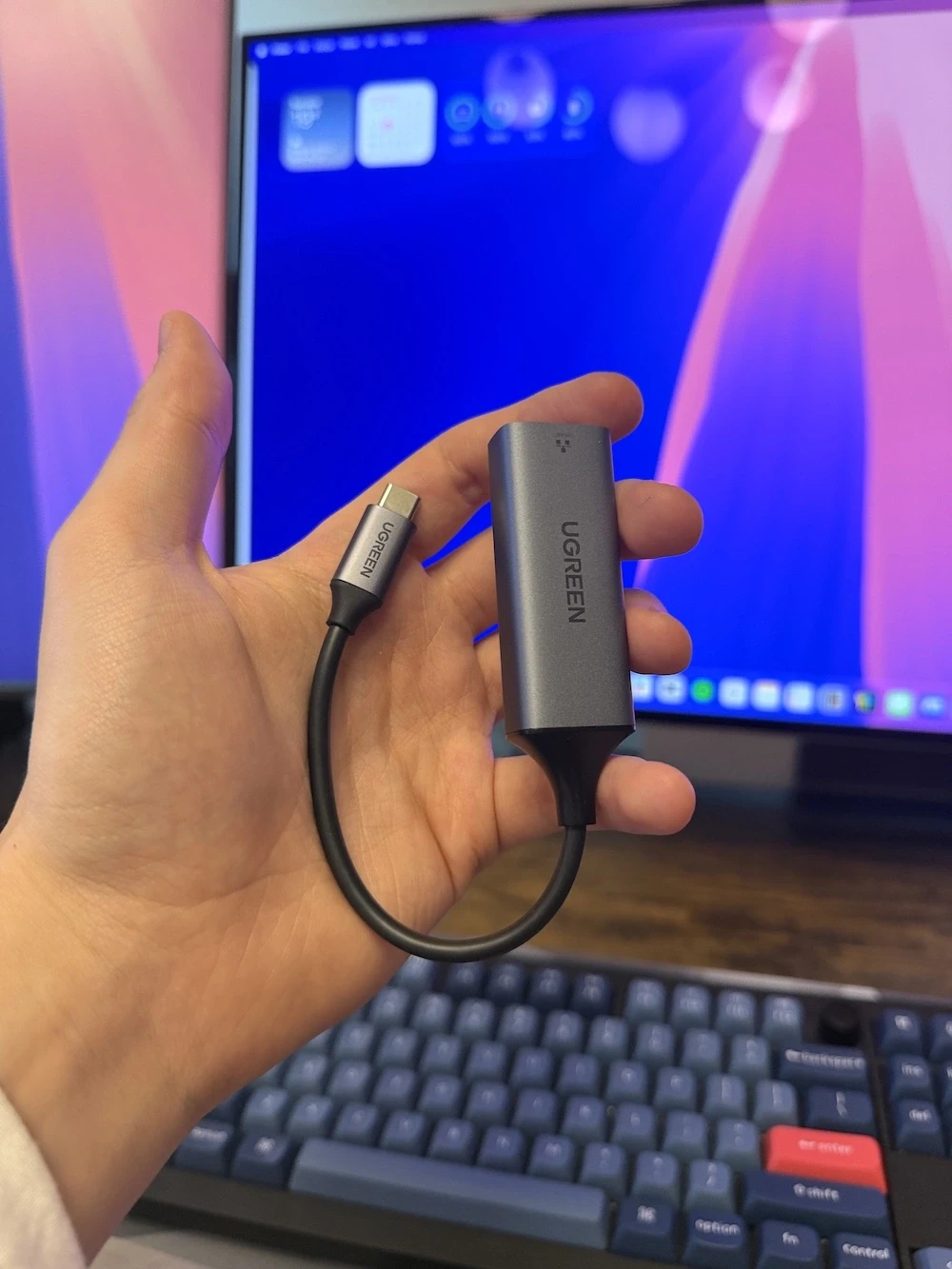
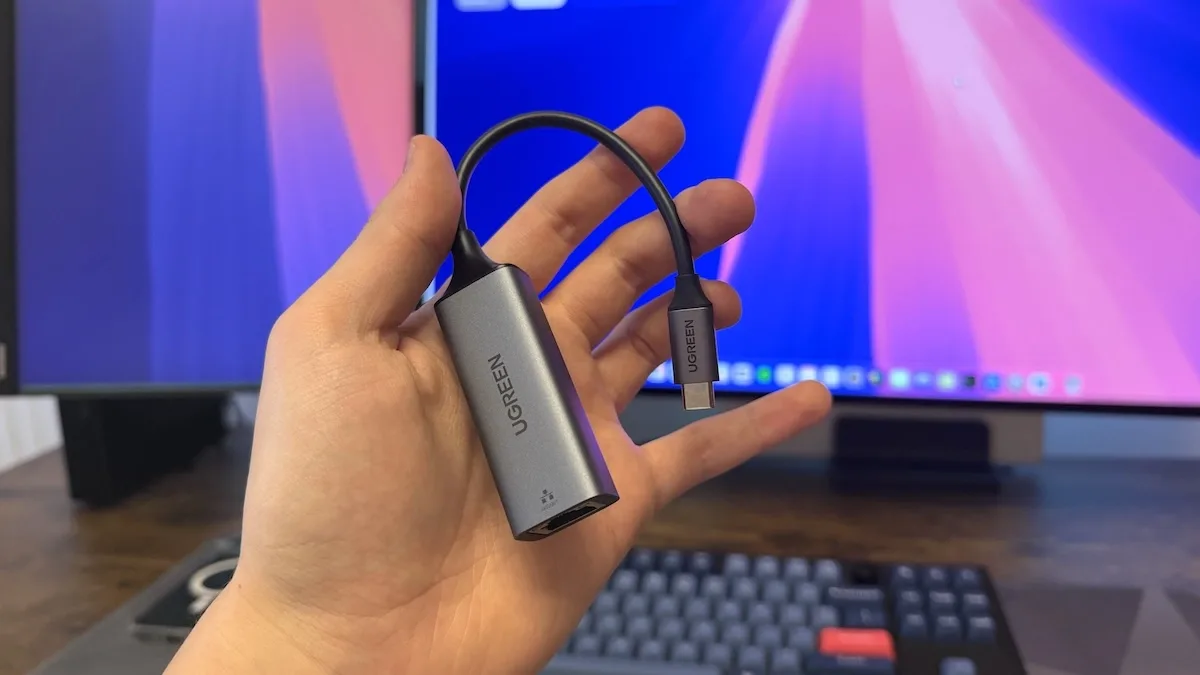
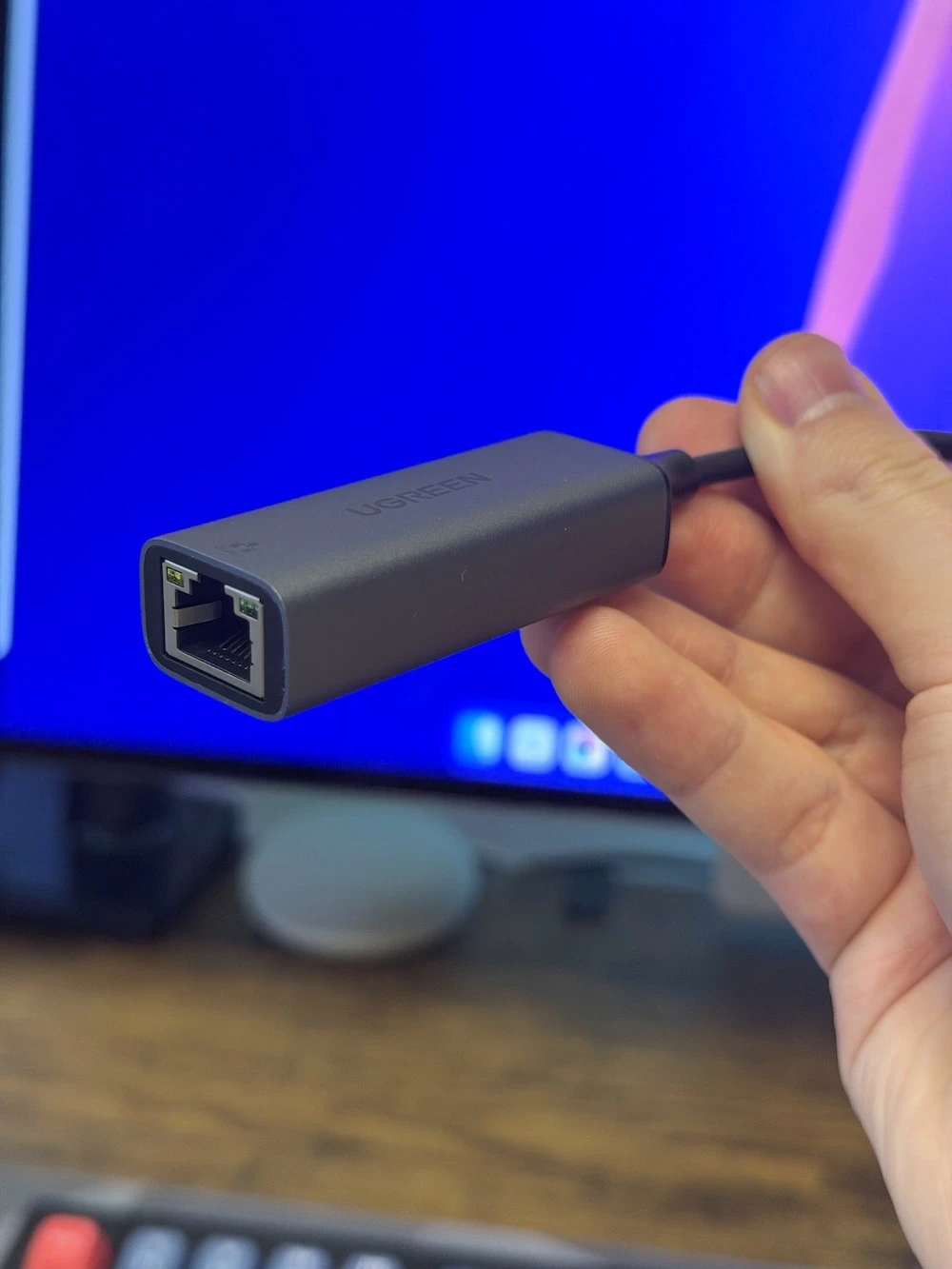
Do prostego zadania nie była potrzebna aż tak rozbudowana konstrukcja, więc wybór padł na zwykłą przejściówkę USB-C na Ethernet marki Ugreen - producenta, którego inne akcesoria autor już wcześniej testował z dobrym skutkiem. Zdecydował się na model bazujący na czipie AX88179, obsługujący sieć do 1 Gb/s, co w zupełności wystarcza przy światłowodzie o prędkości do 600 Mb/s.
Konfiguracja okazała się banalna. Wystarczyło podpiąć przejściówkę do wolnego portu USB-C, a drugi koniec kabla Ethernet podłączyć do routera. Nie było potrzeby instalowania żadnego dodatkowego oprogramowania - system sam wykrył nowe połączenie i automatycznie zastąpił nim łączność WiFi.
WiFi daje wygodę, ale kosztem stabilności
Największym atutem WiFi pozostaje wygoda. Routery dostarczane przez operatorów światłowodowych coraz częściej wspierają nowoczesne standardy, takie jak WiFi 6, 6E czy nawet 7, a smartfony i laptopy równie chętnie z nich korzystają. Nie trzeba się martwić kablami ani przejściówkami, znika też problem plątaniny przewodów i ograniczonej liczby portów - wystarczy znać hasło do sieci.
Łączność bezprzewodowa ma jednak swoje słabe strony, przede wszystkim ograniczony zasięg oraz podatność na zakłócenia powodowane przez grube ściany, meble czy inne urządzenia pracujące na tej samej częstotliwości.
Nawet przy routerze ustawionym w odległości pół metra od laptopa autor nie uzyskał pełnej stabilności połączenia. Test prędkości przy łączu oferującym do 600 Mb/s pobierania i do 100 Mb/s wysyłania pokazał, że przez WiFi udało się osiągnąć około 480 Mb/s pobierania przy pingu 4 ms. Po podłączeniu kabla wynik pobierania wzrósł do 620 Mb/s, a ping spadł do 1 ms.
Dodatkowym problemem była regularna utrata pakietów. Dawało się to odczuć zwłaszcza w grach sieciowych, takich jak LoL, oraz w usługach gamingu w chmurze, gdzie pojawiały się zauważalne opóźnienia. Po przejściu na połączenie kablowe wszystkie te kłopoty zniknęły.
Czy oznacza to, że WiFi nadaje się wyłącznie do odrzucenia? Niekoniecznie - w większości typowych zastosowań, takich jak przeglądanie internetu, praca zdalna czy oglądanie treści VOD, łączność bezprzewodowa powinna w zupełności wystarczyć. Mimo to połączenie kablowe zawsze zapewni większą stabilność, dlatego warto z niego skorzystać, gdy tylko istnieje taka możliwość.
Źródło: Spider's Web