Anthropic wpuszcza Claude'a do Dokumentów Google
Anthropic uruchomił integrację Claude z Google Docs w formie bocznego panelu edycyjnego. To kolejny front rywalizacji z Gemini, które Google osadziło już niemal w każdym zakątku swojego ekosystemu.
Google stawia obecnie wszystko na Gemini. Model ten przenika praktycznie każdy produkt koncernu: od wyszukiwarki, przez system Android, aż po panele boczne domyślnie wbudowane w Gmaila i Dysk Google. Firma zainwestowała w ten projekt miliardy dolarów i oparła na nim strategię rozwoju swoich usług na kolejne lata.
Pojawia się jednak pytanie, po co w takim razie korzystać z innego asystenta w pakiecie Workspace. Odpowiedź leży w różnicach między modelami. Gemini jest ściśle wpleciony w infrastrukturę Google, ale nie każdy użytkownik ceni ten sam styl pisania, podejście do kodu czy sposób analizy tekstu - stąd potrzeba alternatywy.
Google nie zamyka drzwi przed konkurencją, lecz pozwala jej wejść przez legalne wejście do swoich aplikacji biurowych. Tym razem na poważnie.
Claude trafia do Dokumentów Google i nie tylko
Rozwiązanie zbudowane przez Anthropic osadza model wprost w edytorze, w formie panelu z boku ekranu.
Mechanizm działa na dwa sposoby: Claude odczytuje zawartość otwartego pliku, rozumie fragment zaznaczony przez użytkownika i modyfikuje strukturę dokumentu bez potrzeby przerzucania tekstu do odrębnej karty przeglądarki. Operacje odbywają się na żywo, co pozwala kontynuować pisanie w tle, podczas gdy asystent realizuje swoje zadanie.
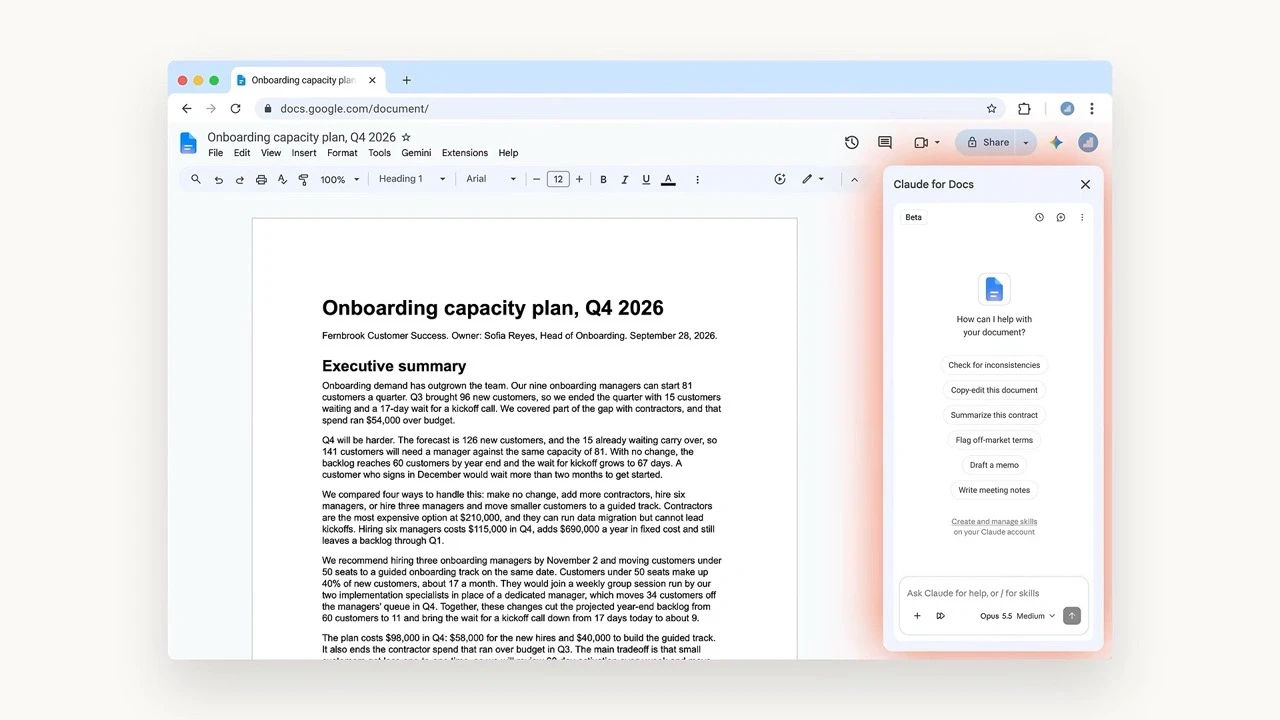
Główną rolą narzędzia w edytorze jest redagowanie tekstu. Claude eliminuje błędy językowe, zmienia ton wybranych fragmentów oraz skraca rozwlekłe partie tekstu, zachowując przy tym oryginalne formatowanie.
System obsługuje też bardziej zaawansowane operacje na treści. Jest w stanie zamienić chaotyczną listę zadań w uporządkowaną tabelę wewnątrz tego samego pliku.
Dodatkowo umie wydobyć najważniejsze informacje z obszernego, kilkunastostronicowego dokumentu i umieścić skrócone podsumowanie w miejscu wskazanym kursorem.
Komentarze, ograniczenia w odczycie i mechanizm zatwierdzania zmian
Asystent obsługuje również komentarze i propozycje poprawek dodane przez innych uczestników pracy nad dokumentem. Jest zdolny odnosić się do tych uwag wprost albo wdrażać poprawki zgodnie z ich treścią.
Ma jednak istotne ograniczenie techniczne - analizuje tylko tekst, ignorując grafiki, zdjęcia i diagramy umieszczone w pliku.
Aby model nie nadpisywał pracy użytkownika bez nadzoru, dodano funkcję „Ask before edits”. Przed wprowadzeniem jakiejkolwiek zmiany asystent pokazuje w panelu bocznym podgląd modyfikacji do zatwierdzenia.
Jak skonfigurować dostęp w Workspace i przez claude.ai
Aby korzystać z Claude w Dokumentach, trzeba mieć płatne konto Anthropic (plan Pro, Team lub Enterprise) oraz dostęp do Google Workspace Marketplace. Instalacja odbywa się bez wychodzenia z edytora, w kilku krokach.
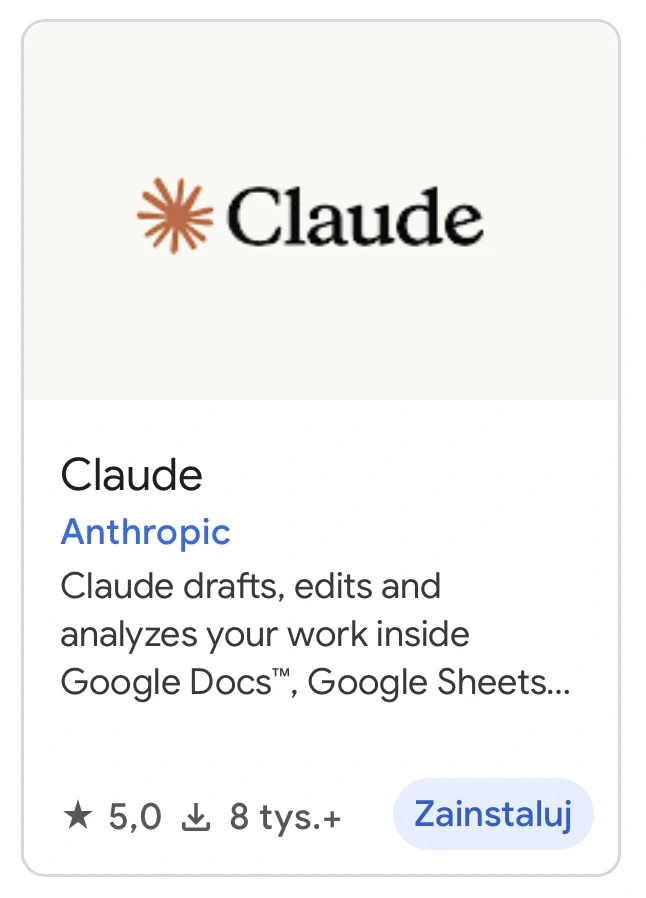
Procedura wygląda tak: należy otworzyć dokument w Google Docs, przejść do menu Rozszerzenia, wybrać Dodatki, a następnie Pobierz dodatki. W polu wyszukiwania trzeba wpisać Claude i zainstalować oficjalny dodatek od Anthropic. W przypadku konta firmowego administrator domeny musi najpierw oznaczyć aplikację jako zaufaną w panelu admin.google.com.
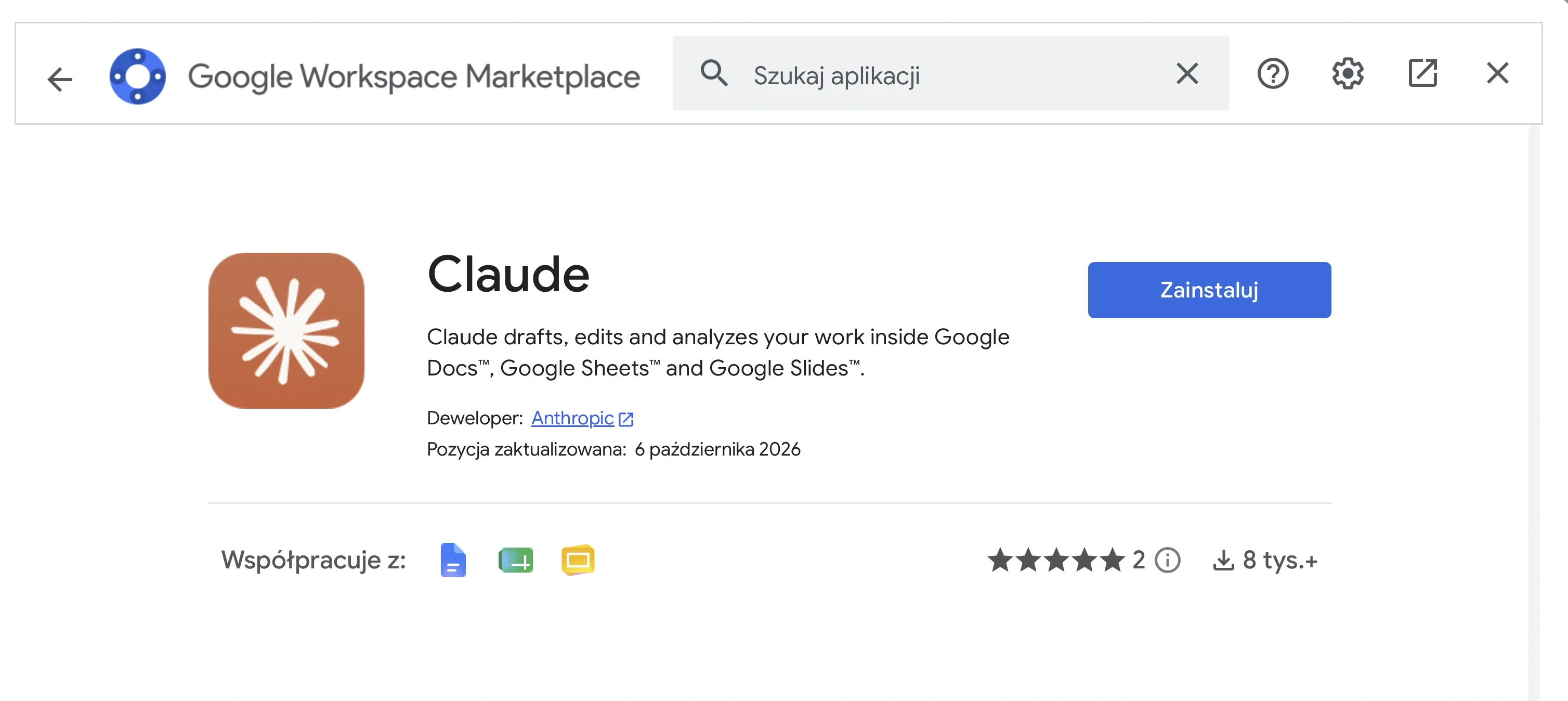
Po zakończeniu instalacji ikona Claude pojawia się na prawym pasku bocznym Dokumentów. Pierwsze uruchomienie wymaga zalogowania się na konto Anthropic oraz zaakceptowania dostępu do konta Google, na którym pracuje użytkownik.
Można też zacząć od drugiej strony - z samej platformy claude.ai. W oknie czatu należy kliknąć ikonę plusa, wejść w sekcję Connectors i aktywować połączenia z Dokumentami, Arkuszami oraz Prezentacjami Google.
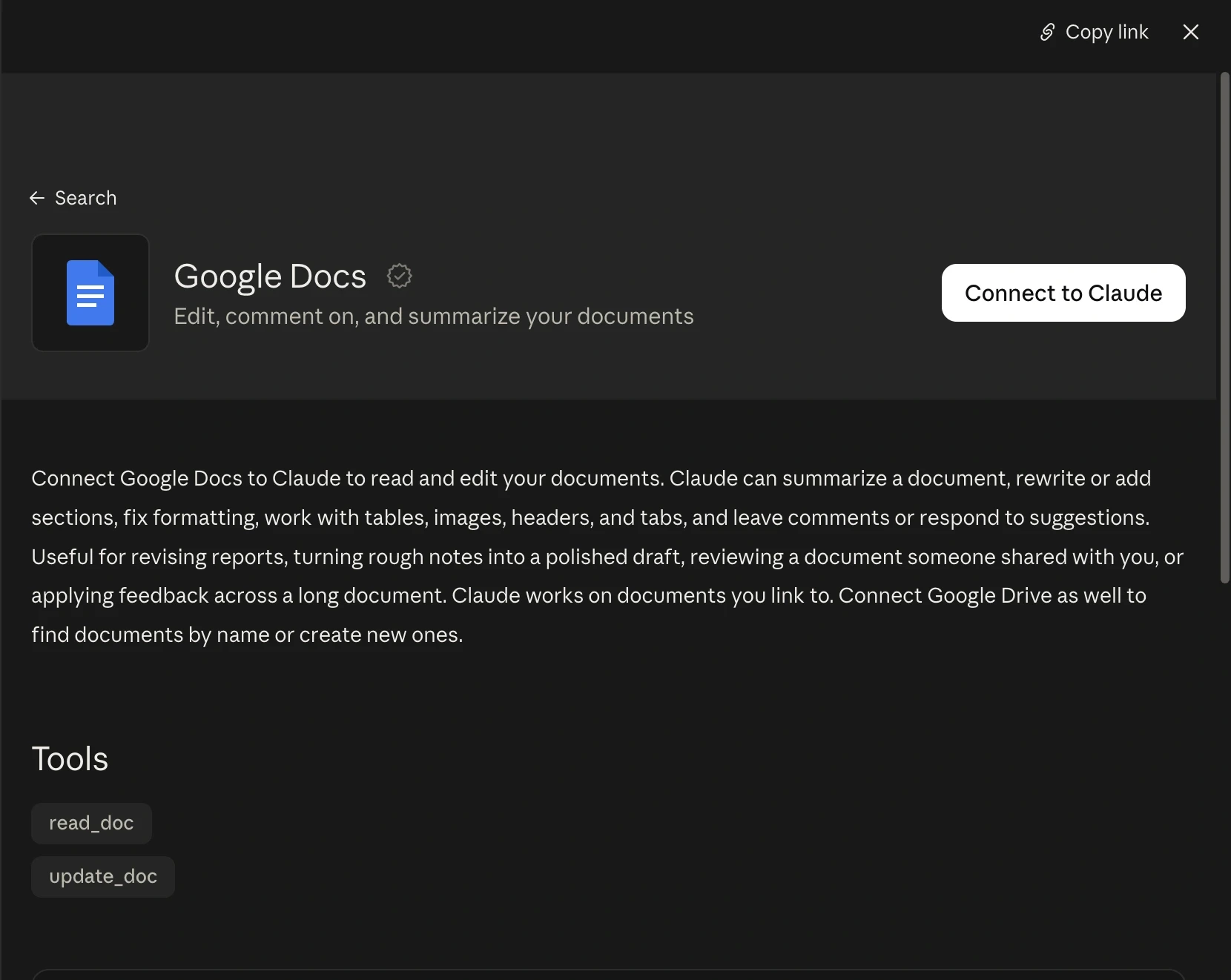
Od tej chwili wystarczy wkleić link do pliku z Dysku Google w oknie rozmowy, a dokument otworzy się w panelu bocznym obok czatu.
Źródło: Spider's Web